Mohon maaf anda akan kami alihkan ke Blog yang baru DUNIARICKZ™ mohon tunggu sebentar . . .
jika lebih dari 5 detik tidak di alihkan anda bisa langsung klik DISINI

Blog Archive

Tampilkan postingan dengan label Photo. Tampilkan semua postingan

Selasa, 14 September 2010

Situs-Situs Editing Foto Online

Situs-Situs Editing Foto Online

image Ingin foto-foto diri anda ada di cover majalah dunia atau cover cd Paris hilton, atau baju yang sedang dipakai oleh artis terkenal, dunia, ada di mobilnya Mr.Bean atau billboard, gelas, dan efek-efek lainnya ? Nah ane mau bagiin situs-situs yang menyediakan Editing Foto Online nih. Cekidot!

Photo Funia
Situs ini sangat menarik, dan saat tulisan ini dibuat sudah memiliki 84 efek foto yang semuanya menarik, dan situs ini terus menambah efek-efek lain yang menarik bagi penggunanya.

Penggunaannya sangat mudah, tanpa diperlukan keahlian khusus, ikuti langkah-langkah berikut ini :

  • Siapkan foto diri anda, usahakan ukuran file yang tidak terlalu besar, karena hal ini akan memperlambat proses loadingnya nanti.
  • Langsung terbuka halaman situs yang menampilkan pilihan efek-efek yang dapat digunakan.
  • Pilih salah satu efek yang ada dengan melakukan klik pada gambar efek tersebut.
  • Akan terbuka halaman untuk memilih foto, klik saja browse dan pilih foto yang akan diupload.
  • Tunggu proses loading, selesai…..foto anda sudah dimanipulasi, mudah sekali
  • Jika ingin menyimpan foto tersebut, klik [Save to disk]…kalau sudah selesai jangan lupa kirim saya ya ?

Berikut alamat situs manipulasi foto lain yang juga tidak kalah menarik seperti :

Yearbook Yourself , Situs ini akan memanipulasi foto-foto anda menjadi buku tahunan sekolah yang berisi foto anda semua dengan berbagai gaya mulai dari tahun 50 an sampai 2000-an.

Meonmag , situs manipulasi foto ini membuat anda menjadi coverboy dan covergirl beken dunia, terdapat pilihan 25 template majalah dunia saat ini seperti National Geographic, Time, Fortune, People, Playboy, Rolling stone, PC Gamer, Style, Cosmopolitan, Bride, HipHop, GQ, Vogue dll. Setelah foto selesai dimanipulasi juga disediakan kode HTML untuk ditempatkan di berbagai situs social networking atau blog…. weleh…narsis banget

MagMyPic , situs ini juga hampir sama dengan meonmag, memanipulasi foto anda menjadi coverboy dan covergirl pada majalah dunia dan komik.

Montage , Situs ini juga untuk memanipulasi foto anda menjadi coverboy dan covergirl. Hasil manipulasi foto juga menyediakan kode HTML untuk dapat dipajang pada situs web atau blog anda…. he..he..narsis lagi

Face in Hole , situs ini memanipulasi badan orang lain dengan menggunakan wajah anda. Disediakan banyak template berbagai kategori seperti badan tokoh terkenal yang pada bagian wajahnya disediakan lubang. untuk memasukkan wajah yang akan kita ganti. Disini diperlukan posisi wajah yang tepat sesuai dengan posisi template yang disediakan atau jika sulit dapat memanfaatkan fasilitas webcam agar langsung mengcapture posisi wajah yang tepat sesuai template yang kita pilih. Anda juga menambahkan speech ballon seperti pada komik-komik pada foto hasil manipulasi tersebut.

Be Funky , sesuai dengan namanya, situs ini memanipulasi foto anda menjadi lebih funky kata para abg zaman sekarang. Saat ini tersedia dua layanan untuk mengubah wajah menjadi wajah sketsa dan menjadi avatar. Setelah hasil didapatkan kita juga dapat menambah efek lain seperti kaos, gelas, gantungan kunci dll.

Dumpr , Situs ini menawarkan beragam manipulasi yang sebenarnya juga dapat dilakukan dengan photoshop atau editing photo lainnya yang sejenis dan hampir mirip dengan Photo Funia. Naun untuk dapat menggunakan templatenya terbagi untuk pengguna gratis dan pro.

flauntR , situs ini merupakan editing foto yang masih dalam tahap alpha yang memiliki fungsi sama seperti pada photobox, dimana dapat memasukkan bingkai-bingkai beraneka ragam.

Gooifier , Situs ini bukan memanipulasi foto anda menjadi lebih indah, namun malah membuat wajah foto anda menjadi hancur-hancuran alias lucu dan jelek.

Picartia , Situs ini untuk membuat foto-foto menjadi sebuah gambar Mozaik yaitu membuat gambar dari potongan-potongan kecil kaca berwarna, batu dan material lainnya.

Hairmixer , Situs ini untuk mengganti-ganti model rambut selebriti yang ngetrend. Siapa tau anda ingin meniru model rambut selebriti favorit, nah sebelum ke salon tidak ada salahnya mencoba dulu pada situs ini.

Write On It , Situs ini untuk membuat tulisan-tulisan sesuai keinginan anda pada foto-foto template yang sudah tersedia. Mirip Photofunia.com atau Macmypic.com.

Heritage Situs ini untuk mencari kemiripan foto anda dengan selebriti-selebriti, apalagi kalau banyak teman-teman yang mengatakan bahwa anda mirip dengan seleb ini, coba saja apakah benar banyak kemiripan ?

Festisite Situs ini untuk menampilkan foto anda pada uang kertas, tersedia banyak template uang dari berbagai negara.

Wanted Poster Situs ini untuk membuat Poster Wanted dengan gaya klasik western. Setelah masuk ke situs tersebut, klik Wanted Poster. Selain poster wanted, situs ini juga menyediakan tiga efek lain yang dapat digunakan.

Magnigraph Situs ini hanya untuk membuat foto-foto anda menjadi berwarna hitam putih. Tidak ada salahnya untuk dicoba, kadang foto-foto warna hitam putih justru akan terlihat lebih indah bukan ?

Buat Bayi Situs ini dapat mengira-ngira wajah bayi yang akan dihasilkan dari dua buah foto yang anda upload, ya coba saja upload foto anda dan pacar anda, kira-kira beginilah wajah bayi anda menurut komputer atau situs ini.

Fun Photo Box Situs ini mrip dengan Photo Funia dengan template yang berbeda.

Photo505 Situs ini mrip dengan Photo Funia dengan template yang berbeda.

Loonapix Situs ini mrip dengan Photo Funia, Face In Hole dengan template yang berbeda.

Montagraph Situs ini mrip dengan Face In Hole dengan template yang cukup menarik..

Pizap Situs ini untuk menambah teks yang kita inginkan pada foto-foto yang anda upload, cabain aja deh….

Imagechef Situs ini juga untuk manipulasi foto-foto, tersedia berbagai template yang cukup unik.

Funny Photo He…he…coba sendiri ya, capek ….

Blingee Yang ini juga coba saja sendiri, pokoknya make bling…bling deh

Fake Magazine Cover Sama…yang ini juga belum dicoba, kayaknya hampir sama dengan beberapa situs untuk buat cover majalah

Selamat mencoba !

Kamis, 02 September 2010

Tutorial Film Effect Filter di Photoscape

Sahabat Blog berikut video seputar tips dan terbaru 2010. Tanpa panjang lebar yuk kita saksikan bersama Video Tutorial Film Effect Filter di Photoscape berikut ini.
Video Tutorial Film Effect Filter di Photoscape


Semoga info seputar Tutorial Film Effect Filter di Photoscape bermanfaat bagi sahabat Rick Blog's tercinta.

Tutorial Photoscape Cara Mudah Membuat Komik dari Foto

Tutorial Photoscape Cara Mudah Membuat Komik dari Foto

Tutorial Photoscape kali ini membahas tentang cara menggunakan photoscape untuk membuat komik dari foto. Kalo anda punya foto-foto yang gokil abis, narsis or punya alur cerita bisa anda buat komik yang menarik.

Seperti komik pada umumnya ada sebuah percakapan didalam gambar. Photoscape menyediakan fitur yang mudah digunakan untuk tujuan ini. Ada fitur PAGE sebagai template dan pemberian ballon untuk percakapan.

Fitur Page Photoscape menyediakan banyak template untuk menaruh foto. Bentuknya kotak-kotak seperti pada komik. Tutorial photoscape ini pasti akan membuat anda kecanduan berfoto ria dan membuat komik ala anda sendiri. Kelebihannya yaitu komik dapat dibuat dengan cara mudah, anda tidak perlu menggambar dan komiknya pun berwarna.

Anda tahu ballon?? Ya ballon itu sebagai tanda ada percakapan dari karakter di dalam komik. Bentuknya bulat seperti ballon yang mengarah pada karakter komik yang sedang berbicara. Ballon ini tidak hanya bulat, ada pula yang kotak dan bentuk awan.

Bagaimana cara membuatnya?? Pasti anda tidak sabar sampai bagian inti tutorial photoscape ini ya. Baiklah, ini dia cara mudah membuat komik dari foto anda:

Langkah pertama buka dan jalankan program Photoscape. Kalau belum punya bisa download di sini:

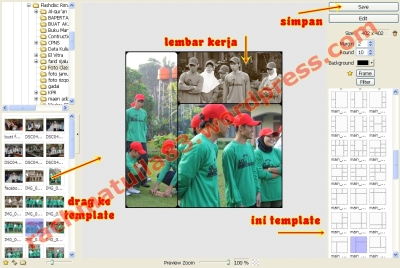
Setelah itu klik fitur PAGE Photoscape, letaknya di kiri atas atau gambar yang seperti kusen pintu… hehehe abis gak ngerti kaya gambar apaan…

Anda bisa pilih tempalte Photoscapenya untuk membuat komik di kanan bawah. Sekali klik aja udah muncul kok… Pilih template yang menurut anda bagus untuk alur cerita komik kamu.

Kalau sudah, anda bisa cari foto-foto di album koleksi anda. Pasti udah paham kan cara nyarinya??? Di kiri atasbuat nyari folder dan kiri bayah isi dari folder. Anda tinggal drag saja dari kiri ke lembar kerja. Letakkan di dalam kotak-kotak template sesuai keinginan anda. Kalau sudah selesai, anda simpan dulu hasilnya untuk proses lebih lanjut.

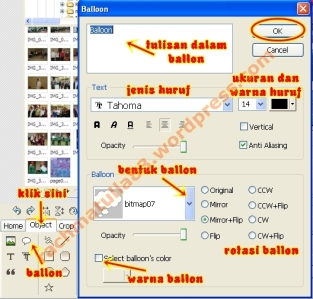
Langkah selanjutnya anda buka fitur editor, letaknya di kiri atas. kemudian buka lagi file yang tadi disimpan. Nah baru deh anda kasih ballon di komik setengah jadi itu. Klik Object lalu Ballon.

Nanti akan ada wizard yang muncul. Anda bisa memilih bentuk ballon sesuai kehendak, ada banyak macamnya, putih polos maupun berwarna. Setelah itu buat tulisan di dalam ballon. Kalau tulisannya terlalu besar atau kecil, ubah ukuran huruf agar proporsional dengan ukuran ballon. Manfaatin saja semua menu di wizard itu…

Tutorial photoscape ini bentar lagi jadi deh… hehehe… Ballon juga bisa dikecilin kok, caranya klik ballon hingga membentuk garis titik-titik dan kotak kecil di sudut-sudutnya, Drag kotak di sudut ballon ke arah dalam, mirip ngecilin foto saja…

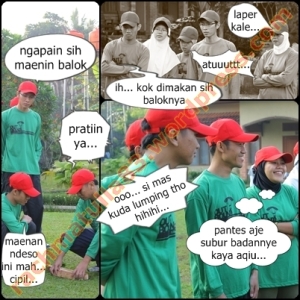
Alhamdulillah… akhirnya Tutorial Photoscape membuat komik sudah jadi, tinggal disimpan saja. Nah hasil akhirnya begini nih… bagus khan??? Berwarna lagi. Saya sih kurang kreatif bikin kata-kata yang seru, mungkin anda bisa bikin ceriata yang lebih oke… J

Selamat mencoba ya, nantikan tutorial photoscape lainnya di blog ini. Saya juga pernah bikin tutorial membuat animasi, cari deh di search blog ini. Kalau anda merasa kesulitan atau menghadapi masalah membuat komik, tulis aja di komentar… saya senang sekali kalau anda berkomentar…

Semoga aja cara menggunakan Photoscape di blog ini sngat mudah dipahami.Kalo anda tertarik memperlajari artikel ini secara ofline, download saya e-booknya di bawah ini. Gratis kok, bisa anda sebarkan juga ke temen-temen anda yang suka bikin komik…

Berhubung langkah2nya lumayan banyak n sedikit ribet, kita langsung aja tutorial Photoshop kali ini ya… nanti kalo gak bisa mengikuti bisa di download e-book nya kok filenya, jadi bisa dipelajari di rumah… (ku ngomong untuk yang suka ngrental di warnet nih hehehe… kalo di rumahnya ada koneksi sih laen critanya… …)

Pertama buka Photoshop n buka file foto yang mau diedit.

Setelah itu tekan saja huruf D (mengaktifkan default warna, putih sebagai background) kemudian CTRL J (membuat layer duplikat), setelah itu klik layer Background dan tekan CTRL backspace (membuat background menjadi putih).

Berikutnya hilangkan background pada foto, ntar yang tersisa cuma objeknya saja. Caranya pilih Layer 1 dan gunakan Quick Selection tool untuk melakukan seleksi (caranya drag aja…) di sekeliling objek. Setelah terseleksi tekan Delete pada keyboard. Hasil seleksi akan hilang dan berubah warna menjadi putih….

Setelah Background foto dihapus, kita dapat menggeser objek bila diperlukan, caranya pilih Select >> Inverse. Setelah itu pilih Move tool (otomatis membentuk Transform Controls, kotak berbintik di sekitar objek), letakkan pointer pada objek kemudian drag ke posisi yang kita inginkan. Atau bisa juga menggunakan anak panah pada keyboard…

Baru deh kita buat yang asyik nih… BAYANGAN!!!, yang tadi kita hilangkan backgrounnya dan geser adalah Layer 1. Nah sekarang masih kita pilih Layer 1 kemudian tekan CTRL J sebanyak keinginan kita berdasarkan jumlah bayangan yang ingin kita buat…. Misalkan saja kita tekan CTRL J sebanyak 3 kali sehingga akan terbentuk 3 layer diatas Layer 1. kita dapat mengubah nama layer dengan dobel klik pada Layer… di bawah ini hasil yang sudah diubah untuk memudahkan panduan berikutnya…. Layer 1 namanya diganti Foto Asli, yang lainnya diganti Bayangan 1 – 3….

Sekarang Pilih Layer Bayangan 1, klik kanan pada mouse >> Blending Options, kemudian kurangi persentase Opacity menjadi 70%. Lakukan hal yang sama pada Layer Bayangan 2 dan 3 dengan masing-masing Opacity 40% dan 20% (terserah sih… hehehe…).

Kembali ke Layer Bayangan 1, dengan Move Tool kita geser ke kiri. Paling enak sih gesernya pake tanda panah di keyboard karena bisa kita hitung jaraknya supaya sama antar layer… misalkan jarak antar layer 50 kali tekan. Berarti Bayangan 1 ditekan 50 kali, Bayangan 2 100 kali dan yang ketiga 150 kali…

Nah blom jadi nih gambarnya, sekarang kita ubah posisi Layer. Drag Layer Foto Asli ditarung di paling atas, diikuti Layer Bayangan 1 hingga 2

Sebagai penyempurnaan, kita ubah warna background menjadi hitam saja dengan mengklik Swicth Colors. Dan beri Asesoris lain seperti Tulisan, Brush atau gambar lain. Background juga bisa diganti dengan wallpaper pemandangan… baru deh hasilnya akan terlihat… bagus kan…. ^_^

Selesai sudah Tutorial Photoshop ini yang cukup melelahkan juga, kubuat sejelas mungkin supaya sobat2 bisa mengikuti langkah-langkahnya… kalo belom jelas juga bisa dipelajari secara offline kok, download aja artikelnya di bawah ini ya…

Klik buku di atas tu…

Cara Membuat Animasi Dengan Photoscape

Membuat animasi bergerak (type GIF) sangatlah mudah, kita hanya perlu kreaktifitas dan imajinasi yang tinggi serta ketelitian. Disamping itu butuh ketrampilan menggambar. Namun, kita tidak usah berfikiran terlalu jauh, cukup dengan kesederhanaan pun animasi bisa dibuat.


Membuat animasi GIF (AniGIF) memerlukan 2 aplikasi, yang pertama biasanya sudah tersedia di computer kita yaitu MS PAINT untuk membuat gambarnya (bisa dengan aplikasi lain seperti Photoshop) dan yang kedua membutuhkan aplikasi untuk menggabungkan gambar-gambar sehingga dapat bergerak, salah satunya PHOTOSCAPE.

Langkah-langkah membuat animasi yaitu sebagai berikut:

1. Kita buat gambar penyusunnya dulu. Kita harus membuat gambar penyusun minimal 2 untuk membuat animasi menjadi bergerak. Kebutuhan jumlah gambar penyusun tergantung dari jumlah gerakan yang berbeda. Mari kita buat menggunakan MS PAINT (Start ›› All Program ›› Accessories ›› Paint).

2. Buat ukuran bidang gambar yang kita kehendaki (Image ›› Attribute). Nantinya kita harus konsisten dalam ukuran tersebut pada gambar-gambar yang lain sebagai penyusun aniGIF, kalau tidak hasilnya akan tidak baik.

3. Mulailah menggambar karakter yang kita inginkan pada gambar penyusun pertama. Manfaatkan semua tool yang ada di samping kiri untuk memudahkan menggambar, dan isikan warna yang disediakan di bawah. Kemudian Save As dengan nama Kiss01.

Tutorial01
4. Buatlah Gambar kedua dengan bentuk yang sedikit berbeda, misalnya kita buat dengan mata terpejam. Caranya langsung ubah pada gambar tadi (tanpa membuka bidang gambar baru) dengan menghapus dan menggambar lagi bagian yang akan kita gerakkan (tidak menggambar ulang semua). Untuk animasi tingkat mahir, gambar dibuat ulang untuk mendapatkan gambar seperti berjalan atau lompat. Kali ini kita buat yang sederhana dulu…
Tutorial02
5. Setelah selesai membuat gambar penyusun yang kedua, Lakukan Save As dengan nama Kiss02. Buat gambar lain hingga penyusun animasi yang kita inginkan selesai.

6. Setelah kita membuat gambar penyusun, langkah selanjutnya menggabungkan kedua gambar tersebut dengan PHOTOSCAPE. Pada Menu Photoscape pilih menu AniGIF.

7. Cari gambar penyusun tadi di sebelah kiri atas, misalnya di My Picture, hasilnya akan terlihat di sebelah kiri bawah.

8. Langkah selanjutnya, pindahkan gambar (Drag and Drop) ke daerah ”drop your photo here” kemudian susun menurut urutan gerak yang dikehendaki.
Tutorial03
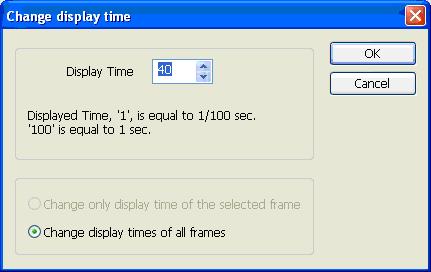
9. Setelah disusun, kita dapat mengatur lamanya gambar akan diam. Klik Change Time, pilih menyamaratakan waktu diam untuk semua gambar (Change display times of all frames) atau memilih gambar tertentu (Change only display time of the selected frame) dengan mengetikkan angka pada box Display Time. Setelah itu klik OK.

Tutorial04
10. Langkah Terakhir, Save…
11. Hasilnya…

Tutorial Animasi
Demikianlah langkah-langkah membuat AniGIF. Baik tidaknya animasi tergantung dari kreaktifitas kita dan keunikan. Baik buruknya gambar adalah nomor 2 yang terpenting isinya mudah dipahami. Animasi ini bisa juga dijadikan pendapatan sampingan kalau kita lihat celahnya, bisa dari animasi bercerita atau komik.
Selamat berkreasi…


sumber http://wahw33d.blogspot.com/2010/03/cara-membuat-animasi-dengan-photoscape.html#ixzz0yM4yRSC5